Các bước tải Office 2021 + Product Key mới nhất (Có kèm video)

12:00 PM |


Download Microsoft Office 2021 (Bản đầy đủ)

Download Microsoft Office 2021
Link tải office 2021 bản chuẩn

Mời bạn tham khảo link tải bộ công cụ Office 2021 DƯỚI ĐÂY.

1. Link tải office 2021 , 32bit Full

svg%3Esvg%3E

2. Link tải office 2021 , 64bit Full

svg%3E

svg%3E


Đôi nét về Microsoft Office 2021

Thông tin về bộ công cụ văn phòng Office 2021

Microsoft Office 2021 là phiên bản mới nhất trong hệ thống các bộ công cụ văn phòng. Chúng cung cấp cho người dùng những công cụ soạn thảo văn bản, bảng tính, báo cáo thuyết trình thông minh, giúp hỗ trợ tối đa cho hoạt động tạo, chỉnh sửa và chia sẻ những tài liệu quan trọng được thực hiện nhanh chóng, linh hoạt.

Sau khi công bố phiên bản xem trước vào nửa đầu năm 2021, Office 2021 đã được chỉnh sửa và hiện đã có phiên bản chính thức cho người dùng tải về máy tính. Bạn có thể sử dụng bộ công cụ hữu ích này trên hệ điều hành Windows và Mac. Một số tính năng đổi mới có thể kể đến như Line Focus hay XLOOKUP trong Excel.

Những tính năng nổi bật của Microsoft Office 2021

Những tính năng hấp dẫn của Microsoft Office 2021 được người dùng đánh giá cao như sau:

  • Sở hữu bộ công cụ đa năng hỗ trợ người dùng soạn thảo văn bảng, trình bày, soạn thảo bảng tính chuyên nghiệp.
  • Cung cấp cho người sở hữu quyền kiểm soát các phương tiện và văn bản của tài liệu.
  • Nâng cấp các loại biểu đồ và bản đồ mới.
  • Bổ sung thêm các công thức, hàm mới trong Excel.
  • Hỗ trợ CSV (UTF-8)
  • Hỗ trợ chữ viết tay trong PowerPoint
  • Cho phép tùy chỉnh các chi tiết của văn bản như: kích thước, font chữ, màu sắc,…
  • Có thể xuất video dạng 4K Outlook
  • Cho phép chèn các biểu tượng, mô hình 3D và SVG, chuyển đổi đối tượng này thành hình dạng.
  • Cải thiện kết nối lại ODBC
  • Sở hữu hệ thống hoạt ảnh, video, âm thanh, hình ảnh cho bản trình bày thêm sinh động.

Microsoft Office 2021 bao gồm công cụ nào?
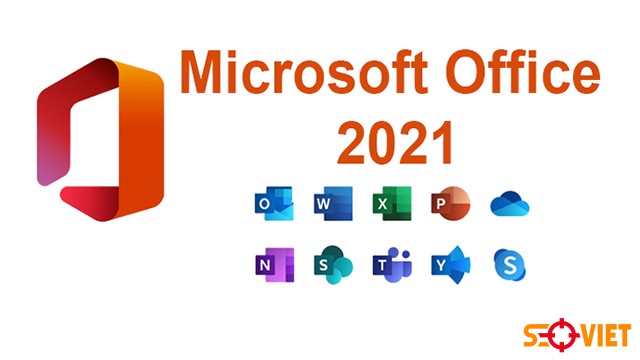
 Microsoft Office 2021 gồm những công cụ nào?
Những công cụ chủ yếu của Microsoft Office 2021

Office 2021 bao gồm những công cụ chủ yếu sau:

  • Microsoft Access 2021
  • Microsoft Excel 2021
  • Microsoft Outlook 2021
  • Microsoft PowerPoint 2021
  • Microsoft OneNote 2021
  • Microsoft Publisher 2021
  • Microsoft Word 2021
  • Skype for business
  • OneDrive for business
  • Microsoft Visio Professional 2021
  • Microsoft Project Professional 2021

Cấu hình cài đặt Office 2021

Để cài đặt bộ công cụ văn phòng Office 2021, máy tính của bạn phải đạt yêu cầu về cấu hình như sau:

  • Bộ xử lý lõi kép, 1,6 GHz hoặc hơn
  • 0 GHz + khi sử dụng Skype for Business
  • 4 GB RAM đối với 64-bit; 2 GB RAM đối với 32 bit
  • Dung lượng đĩa trống > 4GB
  • Độ phân giải: 1280 x 768 trở lên
  • Hệ điều hành: Win 10, Windows Server 2019.
  • DirectX 9 trở lên.

Các bước cài đặt Microsoft Office 2021 chi tiết

Bước 1: Trước khi giải nén file cài đặt, bạn tắt phần mềm diệt virus (kể cả Windows Defender).

Bước 2: Giải nén phần mềm và khởi động file cài đặt.

Bước 3: Tích chọn như hình, đừng quên chọn Microsoft Office 2019-2021.
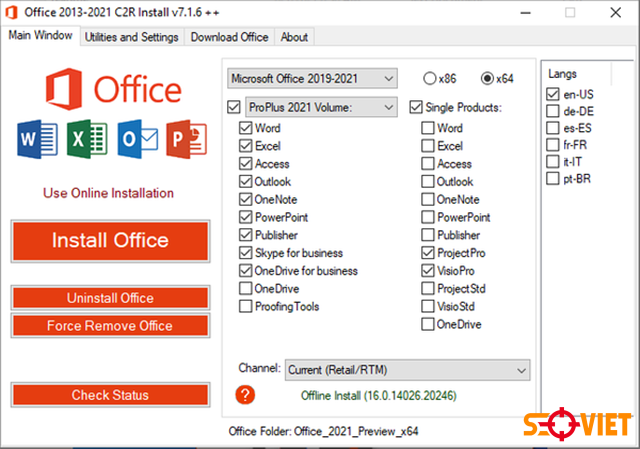
Cài đặt Office 2021-1

Bước 4: Chọn Install Office.

Bước 5: Sau khi hệ thống tự động cài đặt, bạn chọn tab Utilities and Settings.

Bước 6: Chọn Active Office để kích hoạt phần mềm.
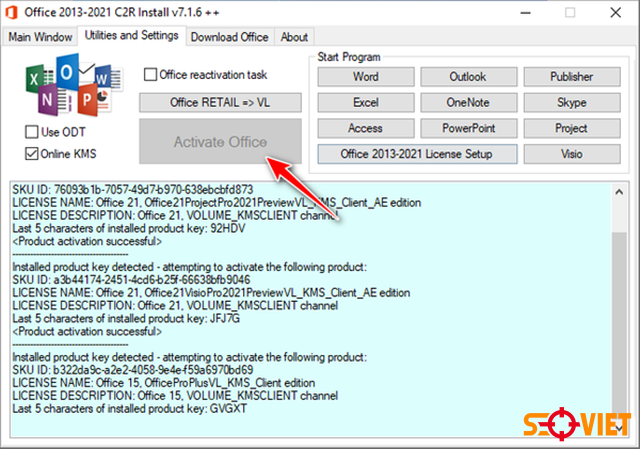
Cài đặt Office 2021-2

Bước 7: Mở Office 2021 và sử dụng

Để biết chi tiết cài đặt, mời bạn tham khảo video sau đây:

Office 2021 Product Key

Để kích hoạt Office 2021, bạn cần sử dụng bộ key sau đây:

  • XM2V9-DN9HH-QB449-XDGKC-W2RMW
  • W8W6K-3N7KK-PXB9H-8TD8W-BWTH9
  • NMMKJ-6RK4F-KMJVX-8D9MJ-6MWKP
  • W8W6K-3N7KK-PXB9H-8TD8W-BWTH9
  • VQ9DP-NVHPH-T9HJC-J9PDT-KTQRG
  • KDNJ9-G2MPB-HWJB4-DC6C2-DDCWD
  • NMMKJ-6RK4F-KMJVX-8D9MJ-6MWKP

Đến đây là bạn đã hoàn thành các bước cài đặt và kích hoạt Office 2021 rồi. Rất đơn giản phải không nào? Chúc bạn thực hiện thành công!

Phần mềm dự toán G8 full crack 2019 mới nhất

9:00 PM |
[​IMG]
dự toán g8 full crack


Các tính năng vượt trội của phần mềm:
· Lập dự toán, thanh quyết toán, đấu thầu các công trình Xây dựng, Giao thông, Thuỷ lợi, Trạm biến áp, Đường dây tải điện….
· Cập nhật đơn giá năm 2008/2009, sử dụng định mức 1776/1777/1778/1779 và tất cả các định mức ban hành trước đó .

Cách sử dụng MD5 Hash Changer Tool để đổi MD5 của video, file

9:20 PM |
MD5 Hash Changer là công cụ giúp chúng ta thay đổi mã MD5 của file, đây là một dạng mã sử dụng để kiểm tra tính vẹn toàn của file. Mã MD5 này thực sự cần thiết với những ai hay tải các tệp tin hằng ngày còn với những người dùng cơ bản quả thực những công cụ như MD5 Hash Changer ít khi được chú ý và quan tâm.
cach su dung md5 hash changer tool de doi md5 cua video file

Driver và phần mềm reset máy in các loại

5:24 PM |

Written By Quang Anh Luu on Thứ Sáu, ngày 19 tháng 2 năm 2016 | 20:42


Link : http://www.domucmayintainha.net/2016/02/driver-va-phan-mem-reset-may-in-cac-loai.html


Cách chuyển định dạng .MTS sang AVI và WMV không làm giảm chất lượng

4:52 PM |
A. Cách cài đặt  Xilisoft Video Converter Ultimate
Đầu tiên bạn tải phần mềm về tại Link sau:  http://www.mediafire.com/?4x586giovl4t3b1
Bạn chạy file x-video-converter-ultimate.exe rồi Agree - next - next - next - Install

Convert từ RGB sang CMYK trong Adobe Photoshop sao cho ít biến màu

10:38 PM |
Trong Adobe Photoshop, việc chuyển định dạng ảnh để in Offset có thể thực hiện một cách dễ dàng bằng cách vào menu Image > Mode và chọn CMYK trong danh sách xổ xuống, tuy nhiên ảnh convert bằng cách này thường bị xỉn và biến màu.

Trong bài này, Enter Focus sẽ hướng dẫn các bạn cách convert sao cho màu sắc sau khi chuyển sang định dạng CMYK vẫn giống nhất so với ảnh gốc RGB.

Đầu tiên chúng ta cùng xem thử, một bức ảnh từ định dạng RGB sau khi chuyển sang CMYK sẽ khác biệt như thế nào.

rgb to cmyk, adobe photoshop, giangpm, enter focus academy, cmyk, rgb, màu sắc, color

Hướng dẫn TÔ MÀU bằng PTS cơ bản

10:34 PM |

Bài hôm nay Ad sẽ hướng dẫn các bạn tô màu như đã hứa. Những bạn mới làm quen với photoshop thường nghĩ rằng tô màu trong pts là cầm cây cọ rồi cứ thế mà tô trực tiếp lên ảnh. Ố sai hoàn toàn nhé pts có rất nhiều cách để tô màu và 1 nguyên tắc cơ bản trong pts đó chính là hạn chế tối đa làm việc trên ảnh gốc. Chúng ta sẽ ko tô màu lên ảnh gốc nhưng chúng ta sẽ tô trên các lớp layer. Layer là gì thì ad đã hướng dẫn rất kĩ ở những bài trước các bạn có thể vào xem theo link nhé : http://www.facebook.com/nguyenlieudoremon?sk=notes  ad nhắc các bạn luôn đây là những bài học cơ bản tuy ad đã cố chụp thật nhiều hình minh họa nhưng các bạn phải chịu khó xem hết các chữ ad đã ghi nhé .  Việc đầu tiên chúng ta sẽ xem những gì chúng ta làm hôm nay.

Cài 2 bộ Office trên cùng một máy tránh xung đột

10:19 PM |
Để cài 2 bộ Office trên một máy tránh xẩy ra xung đột các bạn làm theo hướng dẫn sau:
Cài 2 Bộ Office Trên Cùng Một Máy Tránh Xung Đột

Phần mềm ghi âm trên máy tính và Hướng dẫn ghi âm

3:30 PM |
Phần mềm ghi âm trên máy tính xuất ra định dạng file mp3, wav đơn giản và nhanh chóng với tính năng mạnh mẽ mang tên Audio Recorder Pro.
Bạn có nhu cầu ghi lại giọng nói, đoạn hội thoại nào đó trên máy tính nhưng những phần mềm thu âm khác dường như quá cồng kềnh và tính năng không cần thiết với mục đích của bạn. Mình cũng đã sử dụng một số phần mềm ghi âm khác nhau và đã rất ưng ý với Audio Recorder Pro. Giao diện đơn giản, dễ sử dụng và quá trình ghi, xuất file âm thanh cực nhanh theo định dạng phổ biến là mp3, wav.
phan-mem-ghi-am

Phần mềm ghi âm trên máy tính chuyên nghiệp

Trước đó mình đã gửi tới các bạn phần mềm thu âm tại nhà mang tên Adobe Audition. Với nhiều tính năng hỗ trợ việc thu, chỉnh sửa và mix nhạc chắc chắn sẽ làm bạn thích thú. Làm sao để ghi âm nhanh chóng và có file audio mong muốn.

Tính năng chính của phần mềm ghi âm Audio Recorder Pro

  • Hỗ trợ các bản thu âm với chất lượng hoàn hảo.
  • Chương trình hỗ trợ các định dạng file âm thanh MP3, OGG, WAV.
  • Tự động, ghi lại các điều khiển về thời gian bắt đầu/ kết thúc quá trình ghi âm.
  • Kích hoạt ghi âm bằng giọng nói.
  • Quản lý chất lượng bản thu.
  • Xem trước quá trình ghi âm.
Định dạng file âm thanh xuất ra là MP3, OGG và WAV, bạn có thể chơi nhạc bằng các phần mềm nghe nhạc thông dụng khác nhau mà không gặp bất cứ trở ngại nào trong quá trình phát. Không những vậy, bạn còn tinh chỉnh chất lượng âm thanh trước khi thu bằng hộp công cụ gắn với giao diện chính của chương trình.

Hướng dẫn ghi âm với Audio Recorder Pro

Để các bạn không khỏi bỡ ngỡ và sẵn sàng ghi âm ngay lập tức thì mình viết hướng dẫn sử dụng một cách dễ hiểu nhất cho các bạn tham khảo.
Tải phần mềm ghi âm tại cuối bài viết này, giải nén, cài đặt.
Mở chương trình lên có giao diện như hình. Click vào About
Audio-Recorder-pro
Để đăng ký bản quyền, bạn nhấn vào Register và nhập key được cung cấp trong file tải về.
Audio-Recorder-pro-1
Okie, vậy là xong công đoạn cài đặt và bản quyền. Tiếp theo là cách sử dụng phần mềm ghi âm.
Tại giao diện chính của phần mềm, bạn sẽ thấy có 2 phần rõ ràng:
  • Recording Control: Bao gồm hiển thị thiết bị phát âm thanh và thu âm thanh
  • Recording Output: Định dạng file đầu ra. Bạn có thể chọn định dạng file xuất ra là mp3, wav hay ogg tùy ý. Ngoài ra còn có chất lượng âm thanh, tần số và chế độ phát.
Audio-Recorder-pro-2
Hơn thế, bạn dễ dàng thêm thông tin vào file audio bằng cách nhấp chuột vào ID3. Click chọn Write Mp3 ID3 Tag Information và nhập tùy ý, nhấn OK để áp dụng.
Audio-Recorder-pro-3
Giờ đến phần Record, phần mềm ghi âm này cho phép bạn thiết lập chế độ Auto Record thông minh.
Audio-Recorder-pro-4
  • Để bắt đầu ghi âm, bạn click vào Stat Record
  • Một hộp thoại bật ra yêu cầu bạn đặt tên và vị trí lưu file
  • Trong khi ghi âm, bạn có thể dừng bất cứ lúc nào bằng cách nhấn vào biểu tượng, để tiếp tục thì nhấn lần 2.
  • Sau khi không muốn ghi âm nữa, bạn nhấn Stop Record.
  • Quay trở lại vị trí lưu file audio, bạn sẽ thấy file ghi âm đã được tạo thành công.

Download Phần mềm ghi âm

Hi vọng phần mềm ghi âm này sẽ giúp ích cho nhu cầu của bạn. Chia sẻ cho bạn bè nếu họ cần nhé.

Download CorelDRAW X3 Full + Hướng Dẫn Cài Đặt

12:08 PM |


download corel draw x3

Kaspersky Internet Security 2016 + Key Bản Quyền 2 Năm

4:06 PM |
Kaspersky Internet Security 2016
Kaspersky Internet Security 2016 là một trong những phần mềm diệt virus tốt nhất và nổi tiếng nhất trên thế giới. Phiên bản mới nhất 2016 đã được ra mắt và chạy tốt trên Windows 10, không bị lỗi màn hình xanh như các phầm mềm điệt virus khác.

Bốn điều tệ nhất của Skype và cách khắc phục

7:56 PM |
(PCWorldVN) Skype là công cụ giao tiếp và phục vụ kinh doanh rất cần thiết nhưng ứng dụng này cũng có những điều bực bội. Bài viết nêu ra 4 trục trặc thường gặp nhất của Skype và cách hóa giải chúng.

1. Skype không thể nhận diện webcam, loa hoặc micro
Một trong những vấn đề thường gặp nhất với Skype là ứng dụng/dịch vụ này không kết nối với một thành phần thiết yếu nào đó của máy tính, có thể đó là camera, loa hoặc micro. Một số vấn đề có thể liên quan đến phần cứng, trình điều khiển (driver) hoặc đơn giản là lỗi của Windows (chỉ việc khởi động lại là xong), nhưng lắm lúc lại do chính thiết kế không tốt của Skype.
Cửa sổ này cho bạn biết được thiết bị nào đang được Skype sử dụng.
Đầu tiên, bạn cần tìm đến mục Tools > Options. Nhấn vào Audio Settings, sau đó chọn Show advanced options. Tại đây, bạn sẽ thấy một danh sách thiết bị âm thanh mà máy tính có thể dùng được. Nếu thỉnh thoảng bạn mới dùng tai nghe thì thiết bị này cũng hiện ở đây, nhưng có chữ màu xám. Vấn đề xảy ra là Skype thỉnh thoảng vẫn chọn dùng tai nghe ấy trong khi bạn không gắn tai nghe vào. Bạn cũng sẽ thấy một menu sổ xuống tương tự ở trong mục Video Settings.
2. Chất lượng thoại quá tệ
Thực sự đây không phải là lỗi của Skype. Đó là do Wi-Fi của bạn bị yếu, hoặc bạn ngồi quá xa so với router, hoặc mạng của bạn đang bị nghẽn. Bạn hãy xử lý từng trường hợp nói trên: ngồi lại gần router hơn (nếu dùng Wi-Fi). Một mẹo khác là khi bạn dùng laptop, máy tính bảng hay điện thoại, hãy giữ yên vị trí. Sau khi tìm được nơi có phủ sóng Wi-Fi tốt, bạn đừng chạm vào thiết bị nữa. Điều này giúp ổn định kết nối không dây để Skype có thể chạy tốt và băng thông ít bị ảnh hưởng, từ đó cải thiện được chất lượng thoại và tối ưu hóa quá trình nén video.
Bởi vì ảnh nền giờ đây là ảnh tĩnh thay vì ảnh động, có ít điểm ảnh thay đổi trong video hơn, có nghĩa là băng thông trên đường truyền Skype ít hơn, cải thiện được chất lượng thoại. Tương tự vậy, bạn cần đảm bảo trên mạng không có máy tính nào đang ngốn nhiều băng thông như có ai đó đang xem video HD truyền trực tiếp hoặc tải dữ liệu trực tuyến về máy tính.
3. Skype thay số điện thoại trong trình duyệt bằng các nút "Click to Call" khó chịu
Đây là tính năng bị cài mặc định nếu bạn không cẩn thận, nhưng tắt nó chỉ bằng vài bước đơn giản.
Để tắt tính năng Click to Call, bạn phải tắt thêm add-ons của trình duyệt.
Đầu tiên, bạn gỡ cài đặt Skype Click to Call trong Windows Control Panel. Tiếp theo, bạn kiểm tra lại add-ons của trình duyệt. Nếu bạn thấy có liệt kê Skype to Call thì hãy bỏ kích hoạt tiện ích bổ sung này.
Cuối cùng, bên trong Skype, bạn hãy chọn Tool > Options > Advanced và bỏ chọn 2 box trên cùng để cho Skype tinh gọn.
4. Skype có nhiều thông báo ồn ào, mọi thứ
Gần như chẳng ai cần tính năng thông báo ngày sinh nhật trên Skype.
Mặc định, Skype là ứng dụng "nhiều chuyện". Skype cảnh báo cho bạn mọi thứ, thậm chí cả ngày sinh nhật của một địa chỉ nào đó trong danh sách địa chỉ của bạn.
Để tùy chỉnh âm thanh thông báo, bạn vào Tools > Options > Notifications > Notification settings và bỏ chọn những thông báo nào bạn không muốn.
Để Skype im ắng hơn nữa, bạn nhấn vào tab Sounds và bỏ chọn mất kỳ tùy chọn nào bạn thích, hoặc nhấn chọn Mute all sounds để tạm thời ngưng Skype phát thông báo.

Cách tạo usb cài win XP bằng phần mềm utraiso

11:34 AM |
+ Trên mạng có rất nhiều cách để tạo một usb cài win xp.phần mềm này,phần mềm kia,nọ này nọ kia,nhìn chả hiểu gì cả  nhưng các bạn làm mãi không ra gì cuối cùng cũng phải pó tay  
+ Hôm nay mình sẽ hướng dẫn các bạn làm một chiếc usb để cài win xp một cách rất đơn giản.

Chuyển sang bài mới nhất 2015

[4Share] Hot - Bộ Driver mạnh mẽ nhất - Wandriver 6.5.2015.0915 (Tiếng Việt + Tiếng Anh)

9:30 PM |
Lang thang trên nhiều diễn đàn, mình có sưu tầm được bộ WanDriver 6.5 bản tiếng Việt và tiếng Anh cập nhật tới tháng 9-2015

Danh sách phần mềm tiện ích đọc ebook

3:51 PM |
Những phần mềm tiện ích hỗ trợ cho việc khai thác tài nguyên thông tin ở thư viện. Dưới mỗi phần tóm tắt về phần mềm có link để download, bạn có thể lấy về dùng. Trường hợp link không hoạt động, hãy dùng Google tìm kiếm phần mềm có tên tương ứng để download về.
1. Đọc ebook có đuôi PDF (còn gọi là file Acrobat)
Có rất nhiều ứng dụng khác nhau để đọc file PDF, mỗi loại có thế mạnh khác nhau. Sau đây là một số phần mềm đọc file PDF tốt nhất.
PDF-XChange Viewer là một ứng dụng kích thước vừa phải, nhiều chức năng, mở file .PDF khá nhanh, phù hợp cho máy tính cấu hình hơi yếu.
Download tại đây (14MB), có thể dùng (link dự phòng)
Adobe Reader X là phần mềm đọc file .PDF thuộc hàng tốt nhất bởi vì được phát triển bởi hãng Adobe, chính là hãng tạo ra định dạng file .PDF. Do vậy, các ebook file PDF phiên bản mới nhất vẫn có thể đọc tốt với Adobe Reader X. Hạn chế của Adobe Reader X là dung lượng khá lớn.
Download tại đây (64.7MB), link dự phòng
2. Đọc file ebook đuôi .CHM
ABC Amber CHM Viewer là ứng dụng cứu bạn trong trường hợp không thể nhấp đúp để mở hoặc mở ra chỉ thấy một màu trắng.
Download tại đây (0.3MB), link dự phòng
3. Đọc file ebook đuôi .PRC.MOBILE
Mobipocket Reader Desktop là phần mềm đọc file .PRC (file ebook sử dụng chủ yếu cho các thiết bị di động) tốt, dễ sử dụng.
Download tại đây (5.4MB), link dự phòng
4. Đọc file ebook đuôi .DjVu
WinDjView là một ứng dụng để đọc file ebook dạng .DjVu.
Download tại đây (1.8MB), link dự phòng
5. Đọc file ebook đuôi .EPUB
Nếu bạn dùng trình duyệt Firefox, click vào đây để cài một Add-ons mang tênEPUBReader để biến Firefox thành một công cụ đọc file ePub tuyệt vời.
Bạn cũng có thể sử dụng phần mềm Mobipocket Reader Desktop kể trên để đọc file .epub (vào menu file, chọn import để nạp file thay vì mở bằng nhấp đúp).
6. Đọc nhiều định dạng file ebook khác nhau
Lexcycle Stanza là một ứng dụng đọc file ebook hỗ trợ nhiều định dạng khác nhau như: azw (sách của thiết bị Amazone Kindle), epub, html, lit, mobile, pdf, pdb, prc,...
Download tại đây (52.2MB), link dự phòng
STDU Viewer cũng là một ứng dụng đọc file ebook hỗ trợ nhiều định dạng: TIFF, PDF, DjVu, XPS, JBIG2, WWF, và cả những định dạng ít thông dụng khác như FB2, TXT, Comic Book Archive (CBR or CBZ), TCR, PalmDoc(PDB), DCX and image (BMP, PCX, JPEG, GIF, PNG, WMF, EMF, PSD).
Download tại đây (2.1MB), link dự phòng
Sony Reader for PC là ứng dụng đọc file ebook khá tốt, đặc biệt hỗ trợ những sách điện tử do SONY phân phối.
Download tại đây (40.3MB), link dự phòng (cũng có phiên bản cho hệ điều hành khác ngoài Windows)
7. Sumatra PDF is a PDF, ePub, MOBI, CHM, XPS, DjVu, CBZ, CBR reader for Windows
Download tại đây (4.1MB), link dự phòng (cũng là nơi phát hành chính thức Sumatra PDF).